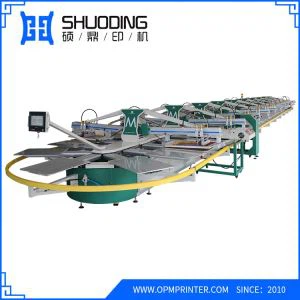
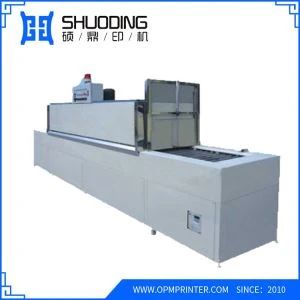
Hej tam! Jako dostawca owalnych maszyn do druku cyfrowego często otrzymuję pytania, jak podłączyć te fajne urządzenia do komputera. To kluczowy krok, który na początku może wydawać się nieco zniechęcający, ale nie martw się – jestem tutaj, aby Ci go opisać w bardzo łatwy sposób.
Dlaczego warto podłączyć owalną maszynę do druku cyfrowego do komputera?
Zanim przejdziemy do instrukcji, porozmawiajmy o tym, dlaczego chcesz podłączyć swój komputerOwalna maszyna do druku cyfrowegoprzede wszystkim do komputera. Cóż, komputer pozwala mieć większą kontrolę nad procesem drukowania. Możesz wybierać różne projekty, dostosowywać kolory, a nawet konfigurować szablony drukowania. To jakby dać swojej maszynie drukarskiej ulepszenie mózgu!
Krok 1: Zbierz swój sprzęt
Po pierwsze, musisz upewnić się, że masz cały niezbędny sprzęt. Będziesz oczywiście potrzebować swojej owalnej maszyny do druku cyfrowego i komputera. Dodatkowo potrzebne będą odpowiednie kable. W większości przypadków będziesz używać kabla USB. Jest to najprostszy i najczęstszy sposób połączenia tych dwóch elementów. Jednak niektóre maszyny mogą również obsługiwać połączenia Ethernet lub Wi-Fi, więc sprawdź instrukcję obsługi swojego urządzenia, aby zobaczyć, jakie opcje są dostępne.
Krok 2: Sprawdź kompatybilność swojego urządzenia
Ważne jest, aby upewnić się, że komputer może komunikować się z komputeremOwalna maszyna do druku cyfrowego. Oznacza to, że system operacyjny komputera musi być zgodny z drukarką. Na przykład, jeśli masz komputer z systemem Windows, upewnij się, że drukarka jest zaprojektowana do współpracy z systemem Windows. To samo dotyczy użytkowników komputerów Mac. Informacje te zazwyczaj można znaleźć w instrukcji drukarki lub na stronie internetowej producenta.


Krok 3: Zainstaluj sterowniki drukarki
Sterowniki drukarek działają jak tłumacze między komputerem a drukarką. Umożliwiają one komputerowi zrozumienie zadań drukarki i odwrotnie. Aby zainstalować sterowniki, rozpocznij od włożenia płyty CD ze sterownikami dołączonej do urządzeniaOwalna maszyna do druku cyfrowegodo napędu CD komputera. Jeśli nie masz napędu CD lub brakuje płyty CD, zazwyczaj możesz pobrać sterowniki ze strony producenta. Po prostu wyszukaj model swojej drukarki i poszukaj łącza do pobrania sterowników. Po ich pobraniu uruchom plik instalacyjny i postępuj zgodnie z instrukcjami wyświetlanymi na ekranie.
Krok 4: Podłącz drukarkę do komputera
Nadszedł czas, aby fizycznie podłączyć drukarkę do komputera. Jeśli używasz kabla USB, podłącz jeden koniec do portu USB drukarki, a drugi koniec do portu USB w komputerze. Jeśli korzystasz z sieci Ethernet, podłącz kabel Ethernet do portu Ethernet w drukarce i routerze. Jeśli chcesz korzystać z połączenia Wi-Fi, postępuj zgodnie z instrukcjami zawartymi w instrukcji obsługi drukarki, aby połączyć ją z siecią Wi-Fi.
Krok 5: Skonfiguruj ustawienia drukarki
Po podłączeniu drukarki należy skonfigurować ustawienia na komputerze. Na komputerze z systemem Windows możesz przejść do Panelu sterowania, a następnie kliknąć „Urządzenia i drukarki”. Znajdź swojeOwalna maszyna do druku cyfrowegona liście i kliknij „Ustaw jako drukarkę domyślną”, jeśli chcesz używać jej jako drukarki podstawowej. Możesz także kliknąć „Preferencje drukowania”, aby dostosować ustawienia, takie jak jakość druku, rozmiar papieru i opcje kolorów. Na komputerze Mac przejdź do menu Apple, kliknij „Preferencje systemowe”, a następnie wybierz „Drukarki i skanery”. Znajdź swoją drukarkę na liście i kliknij „Opcje i materiały eksploatacyjne”, aby skonfigurować ustawienia.
Krok 6: Przetestuj połączenie
Po skonfigurowaniu ustawień czas przetestować połączenie. Otwórz dokument lub obraz na komputerze i przejdź do menu drukowania. Wybierz swójOwalna maszyna do druku cyfrowegojako drukarkę i kliknij „Drukuj”. Jeśli wszystko zostało poprawnie skonfigurowane, drukarka powinna rozpocząć drukowanie. Jeśli nie, sprawdź dokładnie połączenia, upewnij się, że drukarka jest włączona, że jest w niej papier i atrament oraz że sterowniki są poprawnie zainstalowane.
Wskazówki dotyczące rozwiązywania problemów
- Problemy ze sterownikami: Jeśli masz problemy ze sterownikami, możesz spróbować je odinstalować i zainstalować ponownie. Możesz także sprawdzić witrynę producenta pod kątem zaktualizowanych sterowników.
- Problemy z połączeniem: Jeśli drukarka nie łączy się z komputerem, spróbuj użyć innego kabla. Jeśli korzystasz z Wi-Fi, upewnij się, że drukarka jest podłączona do tej samej sieci co Twój komputer i że sygnał Wi-Fi jest silny.
- Problemy z jakością druku: Jeśli jakość druku jest niska, sprawdź poziom atramentu lub toneru w drukarce. Konieczne może być także wyczyszczenie głowic drukujących.
Inne powiązane maszyny drukarskie
Jeśli interesują Cię inne typy maszyn drukarskich, oferujemy również szereg świetnych produktów. Na przykładOwalna automatyczna maszyna do sitodruku na koszulkachidealnie nadaje się do nadruków na koszulkach. Jest automatyczna i może obsługiwać drukowanie w dużych nakładach. TheAutomatyczna maszyna do druku owalnegoto kolejna świetna opcja dla tych, którzy potrzebują wydajnego i dokładnego drukowania. A jeśli szukasz maszyny, która automatycznie wyrównuje nadruki na odzieży, toAutomatyczna maszyna do drukowania odzieży z wyrównaniemjest dokładnie tym, czego potrzebujesz. Posiadamy również4-kolorowa automatyczna maszyna do sitodruku, który idealnie nadaje się do drukowania w wielu kolorach.
Porozmawiajmy o biznesie
Jeśli jesteś na rynkuOwalna maszyna do druku cyfrowegolub którykolwiek z naszych innych produktów poligraficznych, chcielibyśmy usłyszeć od Ciebie. Niezależnie od tego, czy jesteś właścicielem małej firmy chcącej poszerzyć swoje możliwości drukowania, czy dużą korporacją potrzebującą rozwiązań do druku wysokonakładowego, możemy Ci pomóc. Po prostu skontaktuj się z nami, a z przyjemnością omówimy Twoje potrzeby i znajdziemy dla Ciebie idealną maszynę drukarską.